Kamis, 15 Januari 2015

Blocking Client dengan NAT berdasarkan IP address dan MAC address

NAT (Network Address Translation) atau Penafsiran alamat jaringan adalah suatu metode untuk menghubungkan lebih dari satu komputer ke jaringan internet dengan menggunakan satu alamat IP. Banyaknya penggunaan metode ini disebabkan karena ketersediaan alamat IP yang terbatas, kebutuhan akan keamanan (security), dan kemudahan serta fleksibilitas dalam administrasi jaringan.

NAT merupakan salah satu protocol dalam suatu sistem jaringan, NAT memungkinkan suatu jaringan dengan ip atau internet protocol yang bersifat privat atau privat ip yang sifatnya belum teregistrasi di jaringan internet untuk mengakses jalur internet, hal ini berarti suatu alamat ip dapat mengakses internet dengan menggunakan ip privat atau bukan menggunakan ip public, NAT biasanya dibenamkan dalam sebuah router, NAT juga sering digunakan untuk menggabungkan atau menghubungkan dua jaringan yang berbeda, dan mentranslate atau menterjemahkan ip privat atau bukan ip public dalam jaringan internal ke dalam jaringan yang legal network sehingga memiliki hak untuk melakukan akses data dalam sebuah jaringan.

Fungsi NAT terletak pada link out ke internet, dalam hal ini adalah modem. mode, yang sering digunakan adalah modem ADSL, walalupun jenis lain juga banyak digunakan. Dari modem inilah koneksi dapat dishare menggunakan switch/hub sehingga banyak komputer dapat mengakses internet. Fungsi dari NAT tidak hanya itu saja tetapi NAT juga dapat melakukan blocking client yang tidak diinginkan baik itu berdasarkan IP address, MAC address dan alamat website pada microtik router.

Nah, pada pembahasan kali ini saya akan memberitahukan informasi tentang tutorial blocking client dengan menggunakan NAT. Langkah - Langkahnya sebagai berikut.

Pertama sekali, anda harus melakukan konfigurasi NAT. Untuk tahu lebih jelas cara konfigurasi NAT bisa kunjungi blog saya di http://ilhamfajaranaky.blogspot.com/2015/01/konfigurasi-nat-pada-router-mikrotik.html


Blocking client berdasarkan IP address
Klik IP > Klik Firewall > Filter Rules > klik (+). Isi bagian kolom chain, src address dan out.interface.
chain > forward : bertujuan agar proses paket data yang melewati router, terkoneksi dari public ke                                  lokal atau dari lokal ke public.
Src. Adress       : Alamat IP yang akan diblock.
Out Interface     : port yang terhubung langsung ke router.
berikut contohnya 


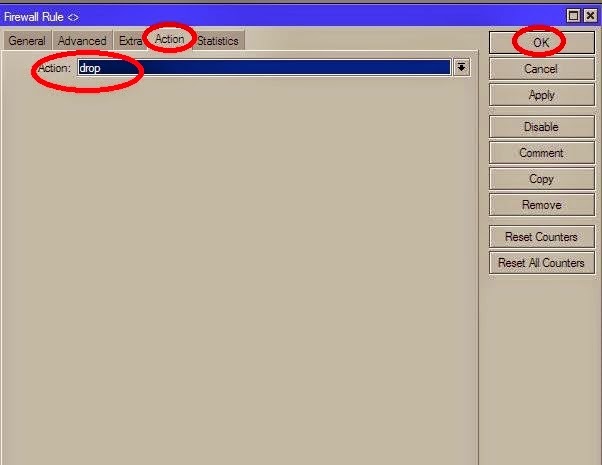
setelah itu, klik tab Action > pilih drop > Klik OK. Ini merupakan jenis action yang dimana data dari client akan dibuang oleh router sehingga client tidak akan terhubung ke router dan tidak akan dapat melakukan PING yang berarti RTO(Request Time Out). Berikut contohnya 


Tentunya akan sangat repot apabila ada banyak IP yang akan kita block, maka dari itu kita dapat mengelompokkan beberapa IP yang akan kita block menjadi 1 group.

Blocking Client berdasarkan IP dalam 1 group
Klik IP > klik Firewall > Address list > klik (+). Setelah itu buat nama group dan masukkan IP yang akan diblock. Lakukan hal yang sama dengan IP client yang berbeda sesuai dengan IP client yang akan diblock. klik OK. Berikut contohnya


Lalu klik filter rule > general. Isikan kolom chain dan Src. address seperti berikut


Klik Advanced. Pilih nama group yang akan diblock pada Src. address list. Berikut contohnya


Terakhir, klik Action > drop > Klik OK. Maka list IP yang terdapat dalam group tersebut tidak akan terhubung ke jaringan internal router.


Pada blocking client dengan menggunakan IP ini tidaklah sangat efektif untuk jenis IP DHCP, karena client dapat mengganti IP nya dengan mudah, maka dari dapat dilakukan blocking dengan menggunakan MAC address agar client tidak dapat mengakses ke router walaupun IP telah diganti.

Blocking client berdasarkan MAC address
Klik IP > Klik Firewall > Filter Rules > klik (+) > general. Isi kolom chain dan Out. Interface. Ketetuannya masih sama dengan IP address. berikut contohnya


Lalu klik Advanced dan isi kolom Src. MAC address client yang akan diblock. MAC address dapat dilihat pada command prompt dengan command " ipconfig/all".


Klik action > drop > klik OK. Maka client tidak akan dapat terhubung ke internal router walaupun telah mengganti IP berkali - kali.


Blocking situs berdasarkan IP address
Klik IP > Klik Firewall > Filter Rules > klik (+) > general. Isikan kolom chain, Dst. address dan Out. interface. Untuk melihat IP situs web lakukan PING pada command prompt terhadap situs yang dituju.


Klik Action > drop > klik OK. Maka situs yang akan dituju tidak akan bisa dibuka.


Semoga bermanfaat, sekian dan terimakasih :)


Selasa, 13 Januari 2015

Video Streaming Server Menggunakan VLC Berbasis Web dengan XAMPP

Apa itu Video Streaming dan XAMPP?
Video streaming adalah istilah yang sering kita gunakan saat melihat video diinternet melalui browser dimana kita tidak perlu mendownload file video tersebut untuk dapat memutarnya. Istilah ini terdiri dari dua suku kata yaitu video dan streaming, secara istilah video berarti teknologi untuk menangkap, merekam, memproses, menstransmisikan dan menata ulang gambar bergerak, sedangkan streaming berarti prsoes penghantaran data dalam aliran berkelanjutan dan tetap yang memungknkan pengguna mengakses dan menggunakan file sebelum data dihantart sepenuhnya.

Jadi video streaming dapat diartikan transmisi file video secara berkelanjutan yang memungkinkan video tersebut diputer tanpa menunggu file video tersebut tersampaikan secara keseluruhan. Video streaming banyak diimplementasikan pada dunia pertelevisian untuk melakukan siaran dari website atau mengirimkan gambar siaran langsung melalui website atau disebt juga live streaming. Jadi gambar yang didapatkan dari siaran langsung, sesegere mungkin ditransmisikan dan dapat diputar melalui internet. 

Kali ini di blog saya akan membahas mengenai XAMPP yang merupakan salah satu aplikasi untuk membangun aplikasi website dinamis di lokalhost atau yang belum terkoneksi dengan internet. Sebenarnya ada beberapa aplikasi untuk membangun website di lokalhost seperti MAMP, LAMP, dan WAMP, namun dari ke empat aplikasi tersebut menurut pusatdesainweb.com yang paling mudah digunakan dan dari segi interface yang paling baik adalah XAMPP.

XAMPP adalah software web server apache yang di dalamnya tertanam server MySQL yang didukung dengan bahasa pemrograman PHP untuk membuat website yang dinamis. XAMPP sendiri mendukung dua system operasi yaitu windows dan Linux. Untuk linux dalam proses penginstalanny menggunakan command line sedangkan untuk windows dalam proses penginstalannya menggunakan interface grafis sehingga lebih mudah dalam penggunaaan XAMPP di Windows di banding dengan Linux.

Sebelum kita membahas cara mengenai penginstalan dan penggunaan dasar XAMPP alangkah lebih baiknya jika kita mengetahui terlebih dahulu aplikasi apa yang ada di dalam XAMPP yang merupakan aplikasi vital bagi berjalannya XAMPP dengan baik. DIdalam XAMPP ada 3 komponen utama yang di tanam di dalamnya yaitu web server Apache, PHP, dan MySQL.

Apache
Apache merupakan web server yang digunakan untuk menampilkan website di internet seperti menggunakan Mozilla fire fox, Google Crome, IE, Safari, dll berdasarkan kode-kode yang di tulis di dalam website tersebut baik menggunakan bahasa pemrograman HTML maupun PHP yang mengambil suatu database yang dibangun di MySQL, sehingga terbentuklah sebuah website yang dapat di lihat di Mozilla fire fox dan kawan-kawannya. Apache sendiri bersifat opensource sehingga dapat digunakan oleh siapa saja dan dikembangkan oleh siapa saj tentunya bagi yang mampu mengembagkannya.

PHP
PHP merupakan bahasa pemrograman yang di digunakan untuk membuat website dinamis yang memungkinkan kita melakukan update website setiap saat. Berbeda dengan HTML yang source kodenya di tampilkan di website, source code PHP tidak di tampikan di halaman muka suatu website karena PHP di olah dan dip roses di server, PHP bersifat server-side scripting yang mampu berjalan di brbagai system operasi seperti windows, Linux, Mac OS, dll.

PHP memiliki kedinamisa dalam hal database yang bisa dihubungkan dengan PHP seperti MySQL, Oracle, MS Access, PostgreSQL. Namun untuk pemrograman website yang paling digunakan adalah MySQL. PHP sendiri sampai sekarang sudah mengalami perkembangan yang pesat dan sudah mencapai PHP 5.5. untuk mengawali kode dalam PHP menggunakan kode <? Dan diakhiri tanda ?>.

MySQL
MySQL dapat digunakan untuk membuat dan mengola database beserta isinya. Kita dapat memanfaatkan MySQL untuk menambahkan, mengubah dan menghapus data yang berada dalam database. MySQL merupakan sisitem manajemen database yang bersifat at relational. Artinya data-data yang dikelola dalam database akan diletakkan pada beberapa tabel yang terpisah sehingga manipulasi data akan menjadi jauh lebih cepat. MySQL dapat digunakan untuk mengelola database mulai dari yang kecil sampai dengan yang sangat besar. MySQL juga dapat menjalankan perintah-perintah Structured Query Language (SQL) untuk mengelola database-database yang ada di dalamnya. Hingga kini, MySQL sudah berkembang hingga versi 5. MySQL 5 sudah mendukung trigger untuk memudahkan pengelolaan tabel dalam database.

Permbuatan Server Video Streaming
Langkah membuat video streaming :
Pada pembuatan video streaming berbasis web ini menggunakan aplikasi XAMPP, untuk itu lakukan instalasi XAMPP.


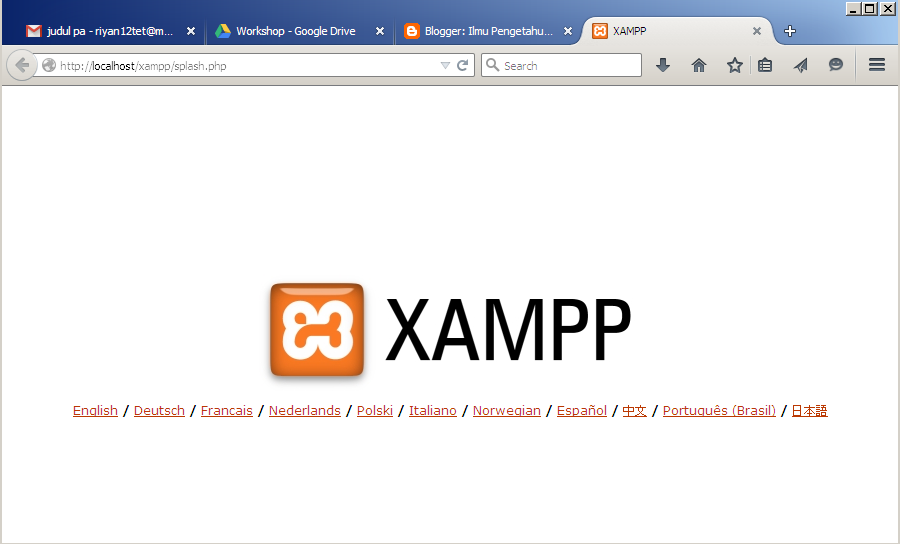
Setelah instalasi selesai, kita bias mengecek XAMPP pada browser dengan menggunakan localhost. Dengan command : htpp://localhost/xampp/splash.php , maka akan tampil seperti berikut


Selain itu juga dalam pengecekan ini dapat digunakan IP sebagai pengganti localhost. IP sesuai dengan IP pada PC anda.

Pengecekan selanjutnya, untuk melihat Mozilla telah terhubung atau tidak dengan VLC. Caranya dengan melihat pada pengaturan pada Mozilla, lalu klik add-ons. Jika VLC ada, maka Mozilla telah terhubung. Tampilannya seperti berikut.


Selanjutnya buka aplikasi XAMPP, akan tampil jenis-jenis modul yang telah terhubung pada XAMPP. Dalam kolom tersebut terdapat menu action, dalam action tersebut terdapat pilian start dan stop. Hal tersebut bertujuan untuk menghubungkan atau mengaktifkan module yang dipilih. Dan pada pembuatan video streaming ini kita harus mengaktifkan Apache. Klik start. Tampilannya seperti berikut.


Langkah selanjutnya dengan membuat folder khusus untuk menyimpan file video dan html yang ingin dibuat. Pada XAMPP ini, file akan tersimpan pada disk C, dan pada file XAMPP > htdocs. Buat file baru, misal seperti yang saya buat dengan nama folder “video”.


Lalu masukkan file HTML dan videonya. Format video tidak ditentukan jadi bebas dengan format apapun.


Buka file HTML dengan menggunakan notepad. Ini bertujuan untuk mengedit isi dari file HTML tersebut. berikut gambaran program untuk halaman web standar. Tetapi untuk memasukkan file video pada web tersebut, pastikan nama video sama dengan yang dimasukkan pada file html tersebut (tidak boleh ada spasi). masukkan ukuran lebar dan tinggi video sesuai dengan ukuran aslinya agar video yang ditampilkan tidak pecah. 
- autoplay : untuk memulai video secara otomatis atau tidak (yes / no)
- loop :untuk mengulang video setelah selesai (yes / no)
Lalu klik save.


Buka browser untuk melihat web yang telah dibuat pada file HTMLnya, caranya masih sama dengan menggunakan localhost atau alamat IP pada PC anda. Tampilannya seperti berikut.


Selanjutnya bisa ditambahkan beberapa video dalam html tersebut. Jika kita ingin memasukkan 2 buah video maka kita harus membuat 3 buah html. Html pertama untuk tampilan utama dari web kita yang mana terdiri dari pilihan – pilihan video yang kita sediakan dan 2 Html berikutnya untuk Html video yang dimasukkan pada masing – masing Html (caranya masih sama dengan yang diatas)
Jadi program pada halaman web utama, kita hanya tinggal memasukkan alamat html masing – masing video. Programnya sebagai berikut.


Hasilnya sebagai berikut.


Sekian informasi yang dapat saya sampaikan, sekian dan terima kasih


Rabu, 07 Januari 2015

Konfigurasi NAT pada Router Mikrotik

Pengenalan NAT
NAT (Network Address Translation) atau Penafsiran alamat jaringan adalah suatu metode untuk menghubungkan lebih dari satu komputer ke jaringan internet dengan menggunakan satu alamat IP. Banyaknya penggunaan metode ini disebabkan karena ketersediaan alamat IP yang terbatas, kebutuhan akan keamanan (security), dan kemudahan serta fleksibilitas dalam administrasi jaringan.

NAT merupakan salah satu protocol dalam suatu sistem jaringan, NAT memungkinkan suatu jaringan dengan ip atau internet protocol yang bersifat privat atau privat ip yang sifatnya belum teregistrasi di jaringan internet untuk mengakses jalur internet, hal ini berarti suatu alamat ip dapat mengakses internet dengan menggunakan ip privat atau bukan menggunakan ip public, NAT biasanya dibenamkan dalam sebuah router, NAT juga sering digunakan untuk menggabungkan atau menghubungkan dua jaringan yang berbeda, dan mentranslate atau menterjemahkan ip privat atau bukan ip public dalam jaringan internal ke dalam jaringan yang legal network sehingga memiliki hak untuk melakukan akses data dalam sebuah jaringan.

Tipe – tipe NAT
NAT tipe statis
Static NAT atau NAT statis menggunakan table routing yang tetap, atau alokasi translasi alamat ip ditetapkan sesuai dengan alamat asal atau source ke alamat tujuan atau destination, sehingga tidak memungkinkan terjadinya pertukaran data dalam suatu alamat ip bila translasi alamat ipnya belum didaftarkan dalam table nat. Translasi Static terjadi ketika sebuah alamat lokal (inside) di petakan ke sebuah alamat global/internet (outside). Alamat local dan global dipetakan satu lawan satu secara statik. NAT secara statis akan melakukan request atau pengambilan dan pengiriman paket data sesuai dengan aturan yang telah ditabelkan dalam sebuah NAT.


NAT tipe dinamis
NAT dengan tipe dinamis menggunakan logika balancing atau menggunakan logika pengaturan beban, di mana dalam tabelnya sendiri telah ditanamkan logika kemungkinan dan pemecahannya, NAT dengan tipe dinamis pada umumnya dibagi menjadi 2 jenis yaitu NAT sistem pool dan NAT sistem overload.

Topology NAT


Konfigurasi NAT
Pertama lakukan konfigurasi DHCP server. Konfigurasi ini dapat dilihat pada post sebelumnya http://ilhamfajaranaky.blogspot.com/2014/12/konfigurasi-dhcp-server-pada-mikrotik.html , namun pada kali ini saya menggunakan IP pada PC1 10.3.0.0/24 dan pada PC2 192.168.80.0/24.

Setelah DHCP server selesai dan masing – masing pc telah mendapatkan IP, maka hubungkan either3 ke router. Hal ini berfungsi untuk menghubungkan ke internet. Lalu klik either1, dan klik interface. Ubahlah nama agar mudah dalam pengenalan nama port. Setelah selesai, klik OK.


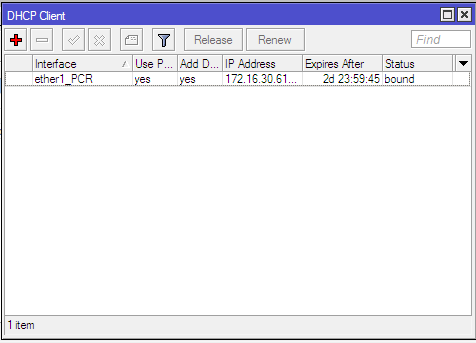
Kemudian klik IP dan klik DHCP client. Disini untuk membuat DHCP client baru. Lalu ganti nama interface dan klik OK.


Secara otomatis DHCP client baru akan tertambahkan.


Selanjutnya klik IP dan klik firewall. Lalu pilih tab NAT. Lalu klik tanda +. Hal ini berfungsi untuk menambahkan rule NAT yang baru.


Pilih pada kolom chain menjadi srcnat, scrnat merupakan jenis network dari client mikrotik yang akan melakukan proses search NAT. Lalu pilih out interfacenya sesuai yang anda buat sebelumnya. Seperti yang saya buat yaitu either1_PCR.


Lalu pilih tab action dan pilih masquerade. Klik OK.


Jika sudah tampil seperti tampilan dibawah berarti konfigurasi anda telah berhasil.
Setelah selesai semua di pc yang telah terhubung pada mikrotik maka akan dapat mengakses internet. Namun sebelum itu pada pastikan jaringan koneksi internet ke mikrotik anda sudah dalam kondisi up.

Semoga bermanfaat, sekian dan terima kasih :)


Selasa, 06 Januari 2015

Tutorial Video Streaming Menggunakan VLC


Pengenalan Video Streaming
Video streaming adalah istilah yang sering kita gunakan saat melihat video diinternet melalui browser dimana kita tidak perlu men-download file video tersebut untuk dapat memutarnya. Istilah ini tersebut terdiri dari dua suku kata yaitu video dan streaming, secara istilah video berarti teknologi untuk menangkap, merekam, memproses, mentransmisikan dan menata ulang gambar bergerak, sedangkan streaming berarti proses penghantaran data dalam aliran berkelanjutan dan tetap yang memungkinkan pengguna mengakses dan menggunakan file sebelum data dihantar sepenuhnya.

Jadi video streaming dapat diartikan transmisi file video secara bekelanjutan yang memungkinkan video tersebut diputar tanpa menunggu file video tersebut tersampaikan secara keseluruhan.

Video streaming banyak diimplementasikan pada dunia pertelevisian untuk melakukan siaran dari website atau mengirimkan gambar siaran langsung melalui website atau disebut juga live streming. Jadi gambar yang didapatkan dari siaran langsung, sesegera mungkin ditransmisikan dan dapat diputar melalui internet.

Untuk melakukan sebuah video streaming dibutuhkan streaming server. Streaming Server adalah sebuah web server atau aplikasi yang terinstal di dalam sebuah server yang digunakan untuk menjalankan file video atau audio secara real-time atau streaming di internet. Streaming server mengizinkan kita untuk meletakkan file-file audio atau video secara terpisah dari web server yang kita jalankan. Situs-situs yang menyediakan layanan streaming video atau audio menggunakan streaming server untuk menjalankan layanannya. Contoh situs-situs yang menggunakan streaming server diantaranya Youtube, Metacafe, dan Megavideo.

Salah satu software untuk membuat streaming server adalah VLC (Video Lan Client). VLC merupakan perangkat lunak (software) pemutar beragam berkas (file) multimedia, baik video maupun audio dalam berbagai format, seperti MPEG, DivX, Ogg, dan lain-lain. Salah satu kelebihan yang paling menonjol dari VLC Media Player adalah kelengkapan codec yang dimiliki. Dengan kata lain, VLC dapat memutar hampir seluruh jenis berkas audio maupun video yang ada. Bahkan, program ini juga bisa dijadikan sebagai server untuk kebutuhan streaming di jaringan lokal dan internet.

Topology Video Streaming


Cara Membuat Video Server Pada VLC
Installah aplikasi VLC pada PC anda. Jika sudah, buka aplikasi tersebut dan akan muncul tampilan seperti berikut


Klik media dan lalu klik stream.


Maka akan muncul tampilan seperti berikut


Setelah itu klik add dan pilih video yang akan dijadikan video streaming. Seperti contoh yang saya lakukan sebagai berikut


Untuk menukar video yang akan distreamingkan, bisa mengklik remove untuk menghapus video yang telah dihapus dan memilih ulang video yang akan distreamingkan dan klik stream. Maka akan tampil seperti berikut


Source menandakan lokasi video yang telah dipilih. Klik Next>. Maka akan tampil seperti berikut


Terlihat seperti gambar diatas, selanjutnya destination setup, pada bagian ini terdiri dari beberapa destination seperti file, HTTP, MS-WMSP(MSSH), RTSP, RTP/MPEG Transport Stream, RTP Audio/Video Profile, UDP(legacy), IceCast.
Pada kali ini saya menggunakan 3 jenis destination yaitu HTTP, RTSP, RTP/MPEG Transport Stream.

1. HTTP


Klik add dan centang Display locally. Lalu klik Next>. Akan muncul tampilan seperti berikut


Masukkan nilai port dan nama path(/*nama path*). Nilai port tersebut nilai port default yang disediakan oleh VLC. Klik Next>.

2. RTSP


Klik add dan centang Display locally. Lalu klik Next>. Akan muncul tampilan seperti berikut


Masukkan nilai port dan nama path (*nama path*.sdp) Nilai port tersebut nilai port default yang disediakan oleh VLC. Klik Next>.

3. RTP/MPEG Transport Stream


Klik add dan centang Display locally. Lalu klik Next>. Akan muncul tampilan seperti berikut


Masukkan nilai address dan base port. Fungsi diberikannya IP Address agar dapat membuat sebuah koneksi Multicast. Client yang mengakses ke server saja yang bisa melihat video streaming. Klik Next>.

Setelah selesai, maka akan tampil sebagai berikut


Berikutnya pemilihan jenis profil. Profil ini merupakan jenis output apa yang akan ditampilkan, video beserta suara atau suaranya saja. Saya memilih video beserta suara seperti gambar diatas. Lalu klik Next>


Setting telah selesai, jika ingin menjalankan maka klik stream. Tetapi sebelum itu pastikan client sudah siap untuk streaming.

Setting Streaming Client
Buka VLC dan klik media, lalu open network stream.


Setelah itu masukkan nama path, port beserta ip berdasarkan jenis destination yang dipilih sebelumnya. Pada kali ini saya mencoba streaming dengan jenis destination HTTP. Lalu klik Play.


Jika server streaming telah dijalankan dan anda telah memulai streaming secara otomatis anda akan langsung terhubung ke server streaming. Anda akan terhubung ke detik video yang sama pada server.
Jika dilakukan pemunduran pada server maka pada client tidak akan terjadi pemunduran pula tetapi video akan berhenti pada client.

Semoga bermanfaat, sekian dan terima kasih :)